GPU (Graphics Processing Unit), atau lebih dikenal dengan istilah kartu grafis, adalah komponen perangkat keras pada komputer yang bertugas untuk mengolah dan menghasilkan grafik visual yang ditampilkan pada layar. GPU memiliki peran yang sangat penting dalam berbagai aplikasi yang membutuhkan pemrosesan grafis yang intensif, seperti gaming, desain grafis, pemodelan 3D, pengeditan video, dan aplikasi kecerdasan buatan (AI).
Optical Drive adalah perangkat keras yang digunakan untuk membaca dan/atau menulis data pada media optik, seperti CD, DVD, dan Blu-ray. Meskipun penggunaan optical drive telah menurun dalam beberapa tahun terakhir seiring dengan meningkatnya penggunaan penyimpanan berbasis digital dan cloud, perangkat ini masih memiliki peran penting dalam beberapa aplikasi, terutama untuk media hiburan, backup data, dan instalasi perangkat lunak.
Fungsi Optical Drive
Membaca dan Menulis Data pada Media Optik: Fungsi utama optical drive adalah untuk membaca dan menulis data pada disk optik, seperti CD (Compact Disc), DVD (Digital Versatile Disc), dan Blu-ray Disc. Proses pembacaan atau penulisan data dilakukan menggunakan cahaya laser yang dipancarkan oleh lensa yang ada pada optical drive.
Menyimpan dan Memutar Media Hiburan: Optical drive banyak digunakan untuk memainkan media hiburan seperti musik (CD audio), film (DVD atau Blu-ray), dan game (DVD atau Blu-ray game discs). Ini menjadikan optical drive penting dalam industri hiburan, terutama pada komputer yang tidak dilengkapi dengan koneksi internet yang memadai.
Instalasi Perangkat Lunak: Sebelum era distribusi perangkat lunak berbasis unduhan, optical drive digunakan secara luas untuk menginstal perangkat lunak atau sistem operasi dari CD atau DVD. Meskipun sekarang banyak perangkat lunak yang dapat diunduh, optical drive masih digunakan untuk menginstal beberapa aplikasi dan sistem operasi.
Backup Data: Beberapa orang masih menggunakan optical drive untuk membuat cadangan data dalam jumlah kecil. Meskipun kapasitas penyimpanan optical disk lebih kecil dibandingkan dengan hard drive atau SSD, media optik menawarkan tingkat keandalan dan ketahanan yang baik terhadap kerusakan fisik dalam jangka panjang.
Pembuatan Salinan Data: Optical drive juga digunakan untuk membuat salinan (burning) data ke dalam media optik, baik untuk keperluan backup atau distribusi data dalam format fisik.
Cara Kerja Optical Drive
Optical drive menggunakan prinsip optik untuk membaca dan menulis data ke disk. Proses tersebut menggunakan laser untuk menyalakan permukaan disk yang terbuat dari bahan reflektif dan mengukur perbedaan dalam pantulan cahaya untuk membaca atau menulis informasi.
Pembacaan Data: Ketika disk dimasukkan ke dalam optical drive, motor di dalam drive akan memutar disk. Sumber cahaya laser kemudian akan diarahkan ke permukaan disk. Disk optik memiliki pola kecil yang disebut pit (cekungan kecil) dan land (permukaan datar) yang digunakan untuk menyimpan data. Cahaya laser yang mengenai area pit akan dipantulkan dengan cara yang berbeda dibandingkan dengan area land. Perbedaan pantulan cahaya ini diterjemahkan menjadi data biner (1 dan 0).
Penulisan Data: Pada optical drive yang dapat menulis (burning), proses penulisan data dilakukan dengan cara memanaskan permukaan disk optik sehingga permukaannya berubah sifatnya. Pada CD-R atau DVD-R, proses ini memungkinkan data baru disimpan di dalam bentuk perubahan fisik pada permukaan disk. Setelah disk selesai dibakar, disk tersebut menjadi hanya bisa dibaca (read-only).
Teknologi Laser: Pada teknologi optical drive, laser yang digunakan dapat bervariasi tergantung pada jenis media optik. Misalnya:
- CD menggunakan laser merah dengan panjang gelombang sekitar 780 nm.
- DVD menggunakan laser merah dengan panjang gelombang sekitar 650 nm.
- Blu-ray menggunakan laser biru-violet dengan panjang gelombang sekitar 405 nm, yang memungkinkan kepadatan data lebih tinggi dibandingkan dengan CD dan DVD.
Jenis-Jenis Optical Drive
CD Drive (Compact Disc Drive):
- Fungsi: Dapat membaca dan menulis data pada CD, baik dalam format audio (CD audio) atau data (CD-ROM).
- Kapasitas Penyimpanan: CD dapat menyimpan hingga 700 MB data.
- Penggunaan: Banyak digunakan untuk mendengarkan musik atau menginstal perangkat lunak pada era sebelumnya, meskipun kini telah banyak digantikan oleh format DVD dan media digital.
DVD Drive (Digital Versatile Disc Drive):
- Fungsi: Dapat membaca dan menulis data pada disk DVD. Secara umum, DVD digunakan untuk menyimpan film, game, dan perangkat lunak.
- Kapasitas Penyimpanan: DVD standar dapat menyimpan data hingga 4,7 GB pada satu sisi (DVD single-layer) dan hingga 8,5 GB pada sisi ganda (DVD dual-layer).
- Penggunaan: DVD digunakan untuk menonton film, memainkan game, dan mendistribusikan perangkat lunak. Teknologi ini lebih sering digunakan dibandingkan dengan CD karena kapasitas penyimpanan yang lebih besar.
Blu-ray Drive:
- Fungsi: Dapat membaca dan menulis data pada disk Blu-ray. Teknologi Blu-ray dirancang untuk mendukung definisi tinggi (HD) dan penyimpanan media berkapasitas lebih tinggi.
- Kapasitas Penyimpanan: Blu-ray standar dapat menyimpan hingga 25 GB per lapisan pada satu sisi, dengan disk Blu-ray dual-layer dapat menyimpan hingga 50 GB.
- Penggunaan: Digunakan untuk menyimpan film definisi tinggi, game konsol (seperti PlayStation 4), dan data dalam jumlah besar. Blu-ray menjadi standar untuk distribusi film 1080p dan 4K dalam format fisik.
Combo Drive:
- Fungsi: Kombinasi dari CD dan DVD drive, dapat membaca dan menulis baik pada CD maupun DVD. Beberapa juga dapat membaca Blu-ray.
- Penggunaan: Memberikan fleksibilitas lebih besar dengan kemampuan untuk membaca berbagai jenis media optik dalam satu perangkat.
SuperDrive:
- Fungsi: Istilah ini sering digunakan oleh Apple untuk menyebut combo drive atau DVD drive yang dapat membaca dan menulis baik pada CD maupun DVD.
- Penggunaan: Terutama digunakan pada produk Apple, seperti MacBook dan iMac, meskipun banyak model terbaru Apple yang tidak lagi dilengkapi dengan optical drive.
External Optical Drive:
- Fungsi: Merupakan optical drive yang dapat dihubungkan ke komputer melalui port USB atau Thunderbolt, memungkinkan komputer yang tidak dilengkapi dengan optical drive internal untuk menggunakan media optik.
- Penggunaan: Berguna bagi laptop atau komputer desktop modern yang lebih tipis dan tidak dilengkapi dengan drive optik, serta bagi pengguna yang masih membutuhkan akses ke CD, DVD, atau Blu-ray.
Kelebihan dan Kekurangan Optical Drive
Kelebihan:
Kompatibilitas Media Fisik: Optical drive memungkinkan Anda untuk menggunakan berbagai jenis media fisik (CD, DVD, Blu-ray), yang masih digunakan untuk distribusi perangkat lunak, film, dan musik.
Backup Data: Meskipun kapasitas penyimpanan optical drive terbatas, media optik seperti DVD dan Blu-ray masih dapat digunakan untuk membuat cadangan data dalam format fisik, yang berguna jika penyimpanan cloud atau penyimpanan hard drive tidak dapat diakses.
Mudah Digunakan: Optical drive mudah digunakan untuk memutar media hiburan, menginstal perangkat lunak, atau membakar data ke disk, bahkan oleh pengguna non-teknis.
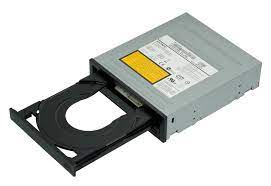
Sumber:https://generalsolusindo.com/optical-drive-pengertian-jenis-dan-fungsinya/
Kekurangan:
Kecepatan Terbatas: Kecepatan baca dan tulis optical drive biasanya lebih lambat dibandingkan dengan penyimpanan berbasis solid-state (SSD) atau hard drive. Hal ini membuatnya kurang efisien untuk transfer data besar.
Kapasitas Penyimpanan Terbatas: Meskipun Blu-ray menawarkan kapasitas yang lebih besar, media optik umumnya memiliki kapasitas penyimpanan yang jauh lebih kecil dibandingkan dengan hard drive atau SSD, yang dapat mencapai kapasitas terabyte.
Tergantikan oleh Teknologi Lain: Dengan meningkatnya penggunaan penyimpanan digital, cloud, dan USB flash drive, penggunaan optical drive semakin berkurang. Banyak perangkat modern, seperti laptop tipis dan ultrabook, bahkan tidak lagi dilengkapi dengan optical drive.
Kerusakan Fisik: Disk optik rentan terhadap goresan dan kerusakan fisik, yang bisa menyebabkan data pada disk menjadi tidak dapat dibaca. Berbeda dengan penyimpanan berbasis solid-state atau hard drive, disk optik tidak cukup tahan lama jika tidak dijaga dengan baik.
Kesimpulan
Optical drive adalah perangkat yang penting dalam sejarah komputer untuk membaca, menulis, dan memutar media optik seperti CD, DVD, dan Blu-ray. Meskipun popularitasnya telah menurun dengan munculnya penyimpanan berbasis digital, cloud, dan perangkat USB, optical drive masih digunakan dalam beberapa konteks, terutama untuk hiburan, distribusi media fisik, dan penginstalan perangkat lunak. Pemilihan apakah akan menggunakan optical drive atau tidak tergantung pada kebutuhan spesifik pengguna dan kompatibilitas perangkat.
Sistem Pendingin (Cooling System) pada Komputer: Penjelasan, Fungsi, dan Jenis-Jenis
Sistem pendingin adalah komponen vital dalam sebuah komputer atau perangkat elektronik lainnya untuk menjaga suhu komponen agar tetap berada dalam batas yang aman dan optimal. Tanpa sistem pendingin yang baik, suhu komponen seperti CPU, GPU, dan PSU bisa meningkat terlalu tinggi, menyebabkan penurunan performa, kerusakan, atau bahkan kegagalan perangkat keras. Oleh karena itu, sistem pendinginan memainkan peran penting dalam kinerja dan umur panjang komputer.
Fungsi Sistem Pendingin
Menjaga Suhu Komponen Komputer: Fungsi utama dari sistem pendingin adalah menjaga suhu komponen komputer tetap rendah, sehingga mencegah terjadinya overheating. Komponen-komponen seperti CPU, GPU, RAM, dan PSU menghasilkan panas selama operasi, dan jika suhu tersebut tidak dikendalikan, komponen tersebut dapat rusak.
Meningkatkan Kinerja Sistem: Ketika komponen komputer terlalu panas, kinerja mereka bisa menurun karena mekanisme pengurangan kecepatan (throttling) untuk mencegah kerusakan. Sistem pendinginan yang efisien akan menjaga suhu tetap stabil dan memungkinkan komponen bekerja pada performa maksimal.
Memperpanjang Umur Komponen: Panas yang berlebih dapat memperpendek umur komponen komputer. Dengan menjaga suhu tetap rendah, sistem pendinginan membantu memperpanjang masa pakai perangkat keras, karena panas yang berlebih dapat merusak sirkuit internal dan mempercepat degradasi komponen.
Menurunkan Kebisingan: Sistem pendingin yang baik juga dirancang untuk meminimalkan kebisingan (noise) yang dihasilkan oleh kipas atau pompa, yang sangat penting dalam lingkungan kerja atau gaming di mana kebisingan bisa mengganggu.
Jenis-Jenis Sistem Pendingin
Ada beberapa jenis sistem pendingin yang digunakan dalam komputer untuk mendinginkan komponen-komponen utama. Setiap jenis sistem pendinginan memiliki kelebihan dan kekurangannya, serta cocok untuk penggunaan tertentu.
1. Sistem Pendingin Udara (Air Cooling)
Deskripsi: Sistem pendingin udara adalah metode paling umum dan terjangkau untuk mendinginkan komputer. Sistem ini menggunakan kipas dan heatsink (pendingin logam) untuk menyerap panas dari komponen dan melepaskannya ke udara.
Komponen Utama:
- Heatsink: Sebuah blok logam yang terbuat dari material yang dapat menghantarkan panas (seperti aluminium atau tembaga). Heatsink dipasang pada CPU atau GPU dan berfungsi untuk menyerap panas. Permukaan heatsink biasanya memiliki sirip-sirip kecil untuk meningkatkan area permukaan dan efisiensi pembuangan panas.
- Kipas (Fan): Kipas digunakan untuk mempercepat aliran udara di sekitar heatsink dan mendorong udara panas keluar dari casing komputer. Kipas dapat dipasang di berbagai posisi di dalam casing, termasuk pada CPU, GPU, dan PSU.
Keunggulan:
- Mudah dipasang dan lebih terjangkau dibandingkan sistem pendinginan lainnya.
- Tidak memerlukan pemeliharaan yang rumit.
- Komponen relatif mudah ditemukan dan kompatibel dengan sebagian besar sistem.
Kekurangan:
- Meskipun efektif untuk kebanyakan penggunaan, pendinginan udara memiliki keterbatasan dalam mendinginkan komponen yang lebih kuat, seperti CPU dan GPU kelas atas yang menghasilkan banyak panas.
- Bisa menjadi lebih bising karena kecepatan kipas yang lebih tinggi.
2. Sistem Pendingin Cair (Liquid Cooling)
Deskripsi: Sistem pendingin cair menggunakan cairan pendingin (biasanya campuran air dan bahan kimia khusus) untuk menyerap panas dari komponen dan kemudian melepaskannya ke luar komputer. Sistem ini lebih efisien daripada pendinginan udara, terutama pada komponen dengan output panas tinggi.
Komponen Utama:
- Pompa (Pump): Pompa mengalirkan cairan pendingin melalui loop.
- Blok Dingin (Cold Plate): Blok yang dipasang pada komponen (seperti CPU atau GPU) untuk menyerap panas. Blok ini mengalirkan cairan pendingin yang akan menyerap panas dan membawa panas tersebut ke radiator.
- Radiator: Radiator adalah komponen yang memiliki sirip-sirip untuk memperbesar permukaan agar panas dari cairan dapat dibuang dengan lebih efisien. Radiator biasanya dilengkapi dengan kipas untuk meningkatkan aliran udara dan mendinginkan cairan yang telah panas.
- Reservoir: Beberapa sistem pendingin cair memiliki reservoir untuk menampung cairan pendingin cadangan dan membantu sirkulasi cairan dalam sistem.
Keunggulan:
- Dapat mendinginkan komponen dengan sangat efektif, bahkan pada sistem dengan overclocking atau penggunaan GPU kelas atas yang menghasilkan panas sangat tinggi.
- Lebih tenang dibandingkan dengan sistem pendinginan udara, karena penggunaan kipas yang lebih kecil atau lebih sedikit.
- Lebih efisien dalam ruang terbatas, karena pendinginan cair bisa lebih kompak dan bisa dialirkan ke komponen-komponen berbeda.
Kekurangan:
- Harga lebih mahal dibandingkan pendinginan udara.
- Memerlukan perawatan lebih, seperti pemantauan cairan dan potensi kebocoran pada sistem.
- Proses instalasi bisa lebih rumit dan memerlukan pengetahuan teknis lebih.
3. Sistem Pendingin Vapor Chamber
Deskripsi: Sistem pendinginan vapor chamber adalah jenis sistem pendingin cair yang menggunakan evaporasi dan kondensasi cairan untuk mengalirkan panas dari komponen secara efisien. Sistem ini sering digunakan pada laptop dan perangkat mobile.
Komponen Utama:
- Vapor Chamber: Sebuah ruang tertutup yang berisi cairan yang dapat menguap. Ketika komponen komputer menghasilkan panas, cairan di dalam vapor chamber menguap, menyerap panas dari komponen, dan kemudian mengembun kembali menjadi cairan, melepaskan panas ke lingkungan sekitar.
Keunggulan:
- Lebih efisien dan lebih kompak dibandingkan sistem pendingin udara tradisional.
- Dapat mengatasi panas dengan lebih baik di perangkat yang memiliki ruang terbatas, seperti laptop dan PC kecil.
Kekurangan:
- Biasanya digunakan untuk sistem dengan daya yang lebih rendah, seperti laptop atau PC dengan form factor kecil.
- Cenderung lebih mahal daripada pendinginan udara biasa.
4. Sistem Pendingin Peltier (Thermoelectric Cooling)
Deskripsi: Sistem pendinginan Peltier menggunakan sel Peltier, sebuah perangkat termoelektrik yang menghasilkan perbedaan suhu ketika arus listrik mengalir melaluinya. Salah satu sisi sel Peltier akan menjadi dingin, sementara sisi lainnya menjadi panas. Sistem ini digunakan untuk mendinginkan komponen dengan menurunkan suhu secara langsung.
Komponen Utama:
- Peltier Module: Modul ini dipasang pada komponen yang akan didinginkan. Satu sisi modul menjadi dingin (menyerap panas), sementara sisi lainnya membuang panas ke heatsink.
Keunggulan:
- Dapat mendinginkan komponen sampai suhu yang lebih rendah dibandingkan dengan sistem pendingin biasa.
- Cocok untuk aplikasi yang membutuhkan suhu ekstrem rendah.
Kekurangan:
- Sel Peltier membutuhkan banyak daya dan bisa menghasilkan lebih banyak panas di sisi yang berlawanan, sehingga membutuhkan sistem pendinginan tambahan.
- Cenderung lebih rumit dan mahal.
Sumber:https://www.pcmag.com/how-to/pc-cooling-101-how-to-buy-the-right-air-or-water-cooler-for-your-desktop
Pemilihan Sistem Pendingin yang Tepat
Pemilihan sistem pendingin yang tepat bergantung pada beberapa faktor:
Tingkat Performa yang Diperlukan: Untuk komputer dengan komponen kelas tinggi yang sering melakukan overclocking, seperti gaming atau workstation, sistem pendingin cair atau solusi pendinginan khusus (seperti water cooling atau liquid cooling) lebih dianjurkan.
Ukuran dan Kompatibilitas Casing: Jika ruang dalam casing terbatas, seperti pada PC mini-ITX atau laptop, sistem pendingin udara atau vapor chamber mungkin lebih cocok.
Anggaran: Sistem pendingin udara adalah pilihan terbaik bagi mereka yang memiliki anggaran terbatas. Pendinginan cair cenderung lebih mahal, tetapi memberikan performa yang lebih tinggi dalam mengatasi panas.
Kebisingan: Jika kebisingan menjadi perhatian, solusi seperti pendinginan cair atau sistem pendingin pasif dengan heatsink besar dan kipas yang efisien bisa menjadi pilihan yang lebih tenang.
Kesimpulan
Sistem pendingin sangat penting untuk menjaga suhu komponen komputer agar tetap optimal dan mencegah kerusakan akibat overheating. Ada berbagai solusi pendinginan yang dapat dipilih, mulai dari sistem pendinginan udara yang lebih terjangkau hingga sistem pendinginan cair yang lebih efisien dan efektif untuk overclocking dan komponen kelas tinggi. Memilih sistem pendingin yang sesuai dengan kebutuhan dan anggaran Anda adalah langkah penting untuk memastikan kinerja dan daya tahan komputer yang maksimal.
Expansion card (kartu ekspansi) adalah komponen perangkat keras yang dipasang ke dalam slot ekspansi pada motherboard komputer untuk menambah atau meningkatkan fungsionalitas sistem. Dengan kata lain, expansion card memungkinkan pengguna untuk menambahkan fitur atau kemampuan baru pada komputer, seperti kemampuan grafis, suara, jaringan, atau port tambahan. Kartu ekspansi ini memungkinkan komputer untuk melakukan tugas yang tidak didukung oleh komponen internal standar.
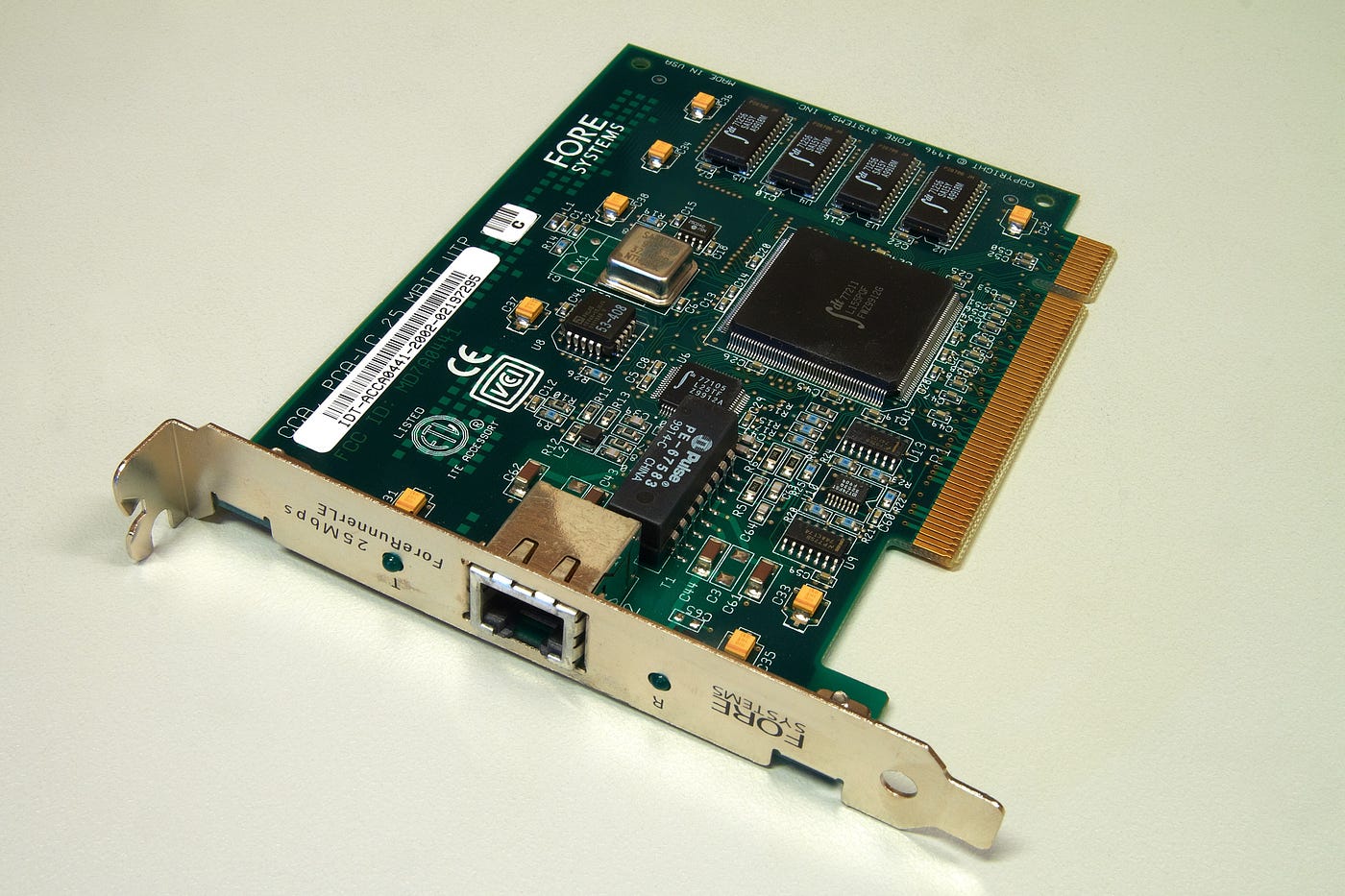
Sumber:https://medium.com/computing-technology-with-it-fundamentals/expansion-cards-and-their-slots-on-motherboard-9afb07aaeae1
Fungsi Expansion Card
Menambah Fitur dan Kemampuan Sistem: Fungsi utama dari expansion card adalah untuk memperluas atau menambah fitur yang tidak tersedia pada motherboard atau komponen internal lainnya. Misalnya, jika motherboard tidak memiliki port USB 3.0, pengguna dapat menambahkannya dengan menggunakan kartu ekspansi USB.
Meningkatkan Kinerja: Expansion card dapat meningkatkan kinerja sistem, seperti kartu grafis (GPU) yang meningkatkan kemampuan rendering grafis untuk gaming atau aplikasi desain grafis, atau kartu jaringan yang dapat meningkatkan kecepatan koneksi internet atau jaringan lokal.
Menambah Port dan Konektivitas: Kartu ekspansi memungkinkan komputer untuk mendukung lebih banyak port atau jenis konektivitas, seperti port serial, port paralel, SATA, atau USB, yang dapat diperlukan untuk menghubungkan perangkat eksternal tambahan.
Menambah Fungsi Khusus: Beberapa kartu ekspansi dirancang untuk memenuhi kebutuhan spesifik, seperti kartu suara untuk kualitas audio yang lebih baik, atau kartu TV untuk menonton siaran televisi di komputer.
Jenis-Jenis Expansion Card
Kartu Grafis (GPU - Graphics Processing Unit):
- Fungsi: Kartu grafis adalah salah satu jenis kartu ekspansi yang paling umum dan penting. Kartu ini digunakan untuk menangani proses rendering grafis pada layar monitor, yang mencakup segala sesuatu mulai dari teks hingga gambar dan video 3D.
- Penggunaan: Kartu grafis diperlukan untuk gaming, desain grafis, pemodelan 3D, dan aplikasi yang membutuhkan kinerja grafis tinggi. Tanpa kartu grafis dedicated (terpisah), komputer umumnya hanya akan mengandalkan grafis onboard yang ada di motherboard atau CPU.
Kartu Suara (Sound Card):
- Fungsi: Kartu suara digunakan untuk memproses dan mengeluarkan suara dari komputer ke speaker atau headphone. Kartu ini bertanggung jawab atas kualitas audio yang dihasilkan dan mendukung berbagai format suara.
- Penggunaan: Digunakan dalam pengolahan audio profesional, rekaman musik, gaming, atau untuk meningkatkan kualitas audio pada komputer yang tidak dilengkapi dengan sistem audio onboard yang cukup baik.
Kartu Jaringan (Network Interface Card - NIC):
- Fungsi: Kartu jaringan digunakan untuk menghubungkan komputer ke jaringan lokal (LAN) atau internet. Kartu ini menyediakan port Ethernet atau bahkan koneksi nirkabel (Wi-Fi).
- Penggunaan: Kartu jaringan digunakan untuk mempercepat koneksi internet atau meningkatkan kualitas sinyal Wi-Fi di komputer. Kartu ini juga digunakan dalam server dan workstation untuk meningkatkan kinerja jaringan.
Kartu Penyimpanan (Storage Controller Card):
- Fungsi: Kartu penyimpanan digunakan untuk menambahkan lebih banyak port atau mengelola perangkat penyimpanan seperti hard disk drive (HDD) atau solid-state drive (SSD). Beberapa kartu ini mendukung teknologi RAID (Redundant Array of Independent Disks) untuk meningkatkan kinerja atau memberikan proteksi data.
- Penggunaan: Digunakan dalam workstation atau server untuk menambah kapasitas penyimpanan atau mempercepat kecepatan transfer data melalui port SATA atau NVMe tambahan.
Kartu USB (USB Expansion Card):
- Fungsi: Kartu ekspansi USB menambah jumlah port USB pada komputer. Kartu ini biasanya menyediakan port USB 2.0, USB 3.0, atau bahkan USB 3.1/USB-C pada motherboard yang tidak memiliki cukup port.
- Penggunaan: Digunakan untuk menambah jumlah port USB pada komputer desktop, sehingga memungkinkan lebih banyak perangkat eksternal seperti mouse, keyboard, printer, atau perangkat penyimpanan USB dapat terhubung.
Kartu TV Tuner:
- Fungsi: Kartu TV tuner memungkinkan komputer untuk menerima siaran televisi. Beberapa kartu ini bahkan mendukung penerimaan siaran televisi digital dan memungkinkan pengguna untuk menonton TV langsung dari komputer.
- Penggunaan: Digunakan oleh pengguna yang ingin menonton TV atau merekam siaran televisi menggunakan komputer mereka.
Kartu FireWire (IEEE 1394):
- Fungsi: Kartu FireWire menambahkan port FireWire pada komputer untuk menghubungkan perangkat eksternal seperti kamera video digital, hard drive eksternal, atau perangkat audio profesional.
- Penggunaan: Kartu ini banyak digunakan pada industri video profesional untuk mentransfer data dengan kecepatan tinggi antara komputer dan perangkat video.
Kartu Modem (Dial-Up Modem Card):
- Fungsi: Kartu modem digunakan untuk menghubungkan komputer ke internet melalui saluran telepon analog. Meskipun teknologi ini sudah sangat jarang digunakan sekarang, modem card pernah sangat populer di era awal internet dial-up.
- Penggunaan: Digunakan untuk mengakses internet melalui sambungan telepon, meskipun kini hampir digantikan oleh koneksi broadband dan nirkabel.
Kartu RAID (Redundant Array of Independent Disks):
- Fungsi: Kartu RAID digunakan untuk mengelola beberapa drive fisik dan menggabungkannya menjadi satu unit penyimpanan logis. RAID dapat meningkatkan kinerja, kapasitas penyimpanan, atau menyediakan redundansi data (untuk mencegah kehilangan data).
- Penggunaan: Kartu RAID digunakan terutama dalam server atau workstation yang membutuhkan penyimpanan yang cepat dan aman dengan beberapa disk yang bekerja bersama-sama.
Kartu Wi-Fi (Wireless Network Card):
- Fungsi: Kartu Wi-Fi memungkinkan komputer untuk terhubung ke jaringan nirkabel (Wi-Fi). Ini sangat berguna jika motherboard atau perangkat komputer tidak dilengkapi dengan modul Wi-Fi onboard.
- Penggunaan: Kartu ini digunakan pada komputer desktop atau laptop yang ingin mengakses internet atau jaringan lokal secara nirkabel.
Kelebihan dan Kekurangan Expansion Card
Kelebihan Expansion Card:
Fleksibilitas dan Kustomisasi: Expansion card memberi kebebasan kepada pengguna untuk menyesuaikan dan meningkatkan fungsionalitas komputer mereka sesuai dengan kebutuhan spesifik. Pengguna dapat menambah fitur grafis, suara, atau port tambahan yang tidak ada pada motherboard.
Meningkatkan Performa: Dengan memasang kartu ekspansi seperti kartu grafis atau kartu penyimpanan, pengguna dapat meningkatkan kinerja komputer, baik itu untuk gaming, desain grafis, atau aplikasi lainnya yang membutuhkan daya pemrosesan tinggi.
Ekspansi Kemampuan Sistem: Expansion card memungkinkan pengguna untuk menambah kemampuan sistem yang ada, seperti menambah jumlah port USB atau meningkatkan kecepatan jaringan.
Kekurangan Expansion Card:
Keterbatasan Slot Ekspansi: Setiap motherboard memiliki jumlah slot ekspansi terbatas, dan semakin banyak kartu ekspansi yang dipasang, semakin sedikit ruang yang tersedia untuk komponen lainnya. Pengguna perlu memastikan bahwa motherboard mereka memiliki cukup slot untuk menambah lebih banyak kartu.
Penggunaan Daya: Beberapa kartu ekspansi, terutama kartu grafis dan kartu RAID, dapat memerlukan daya yang cukup besar, yang dapat meningkatkan konsumsi daya total sistem. Ini berarti PSU (Power Supply Unit) harus mampu menangani daya tambahan.
Kompatibilitas: Tidak semua expansion card dapat kompatibel dengan setiap motherboard. Kartu ekspansi memerlukan slot tertentu, seperti PCIe (Peripheral Component Interconnect Express), dan versi slot yang digunakan (misalnya, PCIe x16, PCIe x1) harus sesuai dengan kartu yang akan dipasang.
Biaya Tambahan: Setiap expansion card membawa biaya tambahan untuk membeli dan memasangnya, yang bisa menjadi pengeluaran tambahan, terutama jika pengguna memilih kartu premium dengan kinerja tinggi.
Kesimpulan
Expansion card adalah alat yang memungkinkan komputer untuk menambah fungsionalitas dan kemampuan sesuai dengan kebutuhan pengguna. Berbagai jenis kartu ekspansi, seperti kartu grafis, kartu suara, kartu jaringan, dan lainnya, memungkinkan pengguna untuk meningkatkan kinerja, menambah port, atau memberikan fitur tambahan. Meskipun ada keterbatasan jumlah slot ekspansi dan kebutuhan daya tambahan, expansion card tetap menjadi pilihan penting untuk meningkatkan fleksibilitas dan kemampuan sistem komputer.
HDD (Hard Disk Drive) adalah perangkat penyimpanan data magnetik yang umum digunakan pada komputer dan perangkat elektronik lainnya. HDD digunakan untuk menyimpan sistem operasi, aplikasi, file, dan data lainnya dalam jangka panjang. Meskipun SSD (Solid State Drive) semakin populer, HDD masih banyak digunakan karena biaya yang lebih rendah per gigabyte dan kapasitas yang lebih besar. HDD bekerja dengan menggunakan piringan berputar untuk membaca dan menulis data secara magnetik.
Fungsi HDD
Menyimpan Data Permanen: Fungsi utama HDD adalah menyimpan data secara permanen, bahkan ketika komputer dimatikan. Data yang disimpan di HDD tetap ada sampai dihapus atau diganti, dan dapat diakses kembali saat dibutuhkan.
Menyimpan Sistem Operasi dan Aplikasi: HDD menjadi tempat utama untuk menyimpan sistem operasi (seperti Windows, macOS, atau Linux) dan aplikasi perangkat lunak. Ketika komputer dinyalakan, sistem operasi diambil dari HDD dan dimuat ke dalam memori (RAM) agar dapat dijalankan oleh CPU.
Menyimpan File Pengguna: Selain sistem operasi dan aplikasi, HDD juga digunakan untuk menyimpan file pribadi pengguna, seperti dokumen, gambar, video, dan musik. Semua jenis data yang tidak sedang digunakan oleh sistem, seperti file media dan dokumen kerja, disimpan di HDD.
Menyediakan Penyimpanan Kapasitas Besar: HDD biasanya menyediakan kapasitas penyimpanan yang lebih besar dengan harga yang lebih rendah dibandingkan dengan SSD. Ini menjadikan HDD pilihan populer untuk penyimpanan data dalam jumlah besar, seperti di server, NAS (Network Attached Storage), atau PC desktop.
Cara Kerja HDD
HDD bekerja dengan menggunakan prinsip dasar penyimpanan data magnetik. Di dalam HDD terdapat beberapa komponen penting yang bekerja bersama untuk menyimpan dan mengakses data:
Piringan Magnetik (Platters): Piringan atau platters adalah komponen utama di dalam HDD yang digunakan untuk menyimpan data. Piringan ini terbuat dari logam atau bahan kaca yang dilapisi dengan lapisan magnetik. Data disimpan dalam bentuk medan magnet di permukaan piringan. Piringan ini berputar dengan kecepatan tinggi saat HDD beroperasi (biasanya antara 5.400 hingga 7.200 RPM pada HDD standar, dan hingga 15.000 RPM pada HDD yang lebih cepat).
Kepala Pembaca/Penulis (Read/Write Head): Kepala pembaca/penulis adalah bagian yang bertugas membaca dan menulis data pada permukaan piringan. Kepala ini tidak menyentuh permukaan piringan, melainkan berada di atasnya pada jarak sangat dekat. Kepala ini bergerak melintasi permukaan piringan untuk mengakses data yang tersimpan di berbagai sektor.
Motor Spindle: Motor spindle bertanggung jawab untuk memutar piringan. Kecepatan putaran piringan diukur dalam RPM (Revolutions Per Minute), dan semakin tinggi kecepatan putaran, semakin cepat pula data dapat dibaca atau ditulis.
Actuator Arm: Aktuator arm adalah lengan yang menggerakkan kepala pembaca/penulis untuk bergerak ke berbagai area pada permukaan piringan. Aktuator arm bekerja dengan sangat presisi untuk memastikan kepala pembaca dapat mengakses data di lokasi yang tepat.
Cache (Buffer): HDD sering dilengkapi dengan cache atau buffer, yang merupakan area penyimpanan sementara yang digunakan untuk menyimpan data yang sering diakses atau data yang baru saja ditulis. Cache ini memungkinkan HDD untuk bekerja lebih cepat dengan mengurangi waktu akses data.
PCB (Printed Circuit Board): PCB adalah papan sirkuit yang menghubungkan semua komponen di dalam HDD, termasuk motor spindle, kepala pembaca, dan konektor data. PCB mengatur komunikasi antara HDD dan komputer serta mengontrol operasi perangkat.
Jenis-Jenis HDD
HDD hadir dalam berbagai ukuran dan konfigurasi, tergantung pada penggunaan dan kebutuhan penyimpanan. Berikut adalah beberapa jenis HDD yang umum digunakan:
HDD Desktop: HDD desktop dirancang untuk digunakan di komputer desktop dan menyediakan kapasitas penyimpanan yang besar dengan harga yang lebih terjangkau. Biasanya berukuran 3,5 inci dan menawarkan kapasitas mulai dari 500 GB hingga 16 TB atau lebih. HDD ini cocok untuk penggunaan rumah atau kantor, di mana kapasitas penyimpanan besar diperlukan dengan anggaran yang terbatas.
HDD Laptop: HDD laptop lebih kecil, dengan ukuran fisik 2,5 inci. Meskipun kapasitas penyimpanan umumnya lebih kecil dibandingkan dengan HDD desktop, HDD laptop dapat menyediakan kapasitas antara 500 GB hingga 2 TB. Karena desainnya yang lebih kompak, HDD laptop digunakan pada laptop dan komputer portabel lainnya, di mana ruang terbatas.
HDD Enterprise: HDD enterprise dirancang untuk digunakan dalam server dan pusat data, di mana keandalan dan performa sangat penting. HDD enterprise umumnya memiliki kecepatan rotasi yang lebih tinggi (10.000 atau 15.000 RPM), daya tahan yang lebih baik, dan dapat berjalan lebih lama dibandingkan HDD konsumer. Mereka juga sering dilengkapi dengan teknologi seperti S.M.A.R.T. (Self-Monitoring, Analysis, and Reporting Technology) untuk memantau kesehatan drive.
HDD NAS (Network Attached Storage): HDD NAS dirancang untuk digunakan dalam perangkat penyimpanan jaringan (NAS), yang digunakan untuk berbagi file dan data di antara banyak perangkat dalam jaringan. HDD NAS biasanya dirancang untuk keandalan jangka panjang dan dapat menangani beban kerja 24/7. HDD NAS biasanya tersedia dalam ukuran 3,5 inci dan menawarkan kapasitas besar.
HDD External: HDD eksternal adalah drive portabel yang digunakan untuk menyimpan dan memindahkan data secara mudah. HDD eksternal sering digunakan untuk backup data atau untuk membawa data besar antara komputer. HDD eksternal dapat ditemukan dalam ukuran 2,5 inci atau 3,5 inci, dan mereka menggunakan antarmuka USB atau Thunderbolt untuk koneksi ke komputer.
Sumber:https://id.wikipedia.org/wiki/Cakram_keras
Keunggulan dan Kekurangan HDD
Keunggulan HDD:
Kapasitas Penyimpanan Besar dengan Harga Terjangkau: Salah satu alasan utama mengapa HDD masih populer adalah kemampuannya untuk menyediakan kapasitas penyimpanan yang sangat besar dengan harga yang relatif rendah. Untuk pengguna yang membutuhkan banyak ruang penyimpanan tanpa perlu membayar harga tinggi, HDD menjadi pilihan utama.
Keandalan untuk Penyimpanan Data Jangka Panjang: HDD memiliki daya tahan yang cukup baik untuk menyimpan data dalam jangka waktu lama, dan banyak digunakan untuk penyimpanan data jangka panjang seperti backup dan arsip.
Harga per Gigabyte yang Lebih Murah: Dibandingkan dengan SSD, harga per gigabyte HDD jauh lebih murah, membuatnya lebih ekonomis untuk penyimpanan data dalam jumlah besar.
Kekurangan HDD:
Kecepatan Akses Data yang Lebih Lambat: Kecepatan baca/tulis data pada HDD jauh lebih lambat dibandingkan dengan SSD. Hal ini dapat mempengaruhi kinerja komputer, terutama saat memuat sistem operasi atau aplikasi yang membutuhkan kecepatan akses data tinggi.
Memiliki Bagian yang Bergerak: Karena HDD menggunakan piringan yang berputar dan kepala pembaca yang bergerak, perangkat ini rentan terhadap kerusakan mekanis jika terguncang atau terjatuh. Hal ini menjadikan HDD lebih mudah rusak dibandingkan dengan SSD yang tidak memiliki bagian bergerak.
Lebih Berat dan Lebih Besar: HDD cenderung lebih berat dan lebih besar dibandingkan dengan SSD, yang mungkin membuatnya kurang ideal untuk perangkat yang membutuhkan ukuran kecil dan ringan, seperti laptop atau perangkat mobile.
Menghasilkan Lebih Banyak Panas dan Kebisingan: Karena adanya bagian yang bergerak, HDD dapat menghasilkan lebih banyak panas dan suara bising selama operasi. Ini bisa menjadi masalah di lingkungan yang mengutamakan kebisingan rendah atau efisiensi pendinginan.
Kesimpulan
HDD (Hard Disk Drive) adalah perangkat penyimpanan data yang telah lama digunakan dalam komputer untuk menyimpan data secara permanen. Dengan kapasitas besar dan harga terjangkau, HDD tetap menjadi pilihan utama untuk pengguna yang membutuhkan penyimpanan dalam jumlah besar dengan anggaran terbatas. Meskipun kecepatan akses data pada HDD lebih lambat dibandingkan dengan SSD, HDD masih sangat populer untuk penyimpanan data jangka panjang, backup, dan sistem dengan anggaran terbatas. Namun, dengan munculnya SSD yang lebih cepat dan tahan lama, HDD mungkin semakin digantikan pada sistem dengan kebutuhan kinerja tinggi.
PSU (Power Supply Unit) adalah komponen penting dalam sebuah komputer yang berfungsi untuk menyediakan daya (energi listrik) ke seluruh bagian perangkat keras. PSU mengubah arus listrik AC (Alternating Current) yang masuk dari soket listrik rumah menjadi arus DC (Direct Current) yang dibutuhkan oleh komponen-komponen komputer seperti motherboard, CPU, GPU, hard drive, dan perangkat lainnya. Tanpa PSU yang bekerja dengan baik, komputer tidak akan mendapatkan daya yang cukup untuk beroperasi.
Fungsi PSU
Menyediakan Daya ke Komponen-Komponen Komputer: Fungsi utama PSU adalah mengonversi daya dari sumber listrik eksternal (biasanya 110V atau 220V AC) menjadi daya DC dengan tegangan yang sesuai untuk perangkat keras komputer. Daya DC ini diperlukan oleh komponen-komponen seperti CPU, motherboard, RAM, kartu grafis, dan perangkat penyimpanan.
Mengatur Tegangan: PSU tidak hanya mengubah arus listrik AC menjadi DC, tetapi juga mengatur tegangan yang diperlukan oleh setiap komponen komputer. Misalnya, motherboard biasanya membutuhkan 12V, 5V, dan 3.3V untuk berbagai fungsi, sementara komponen lain seperti hard disk atau SSD mungkin membutuhkan tegangan yang berbeda. PSU menyediakan berbagai level tegangan ini dengan stabilitas yang diperlukan agar komponen dapat bekerja dengan baik.
Menjaga Kestabilan dan Keamanan: PSU juga memiliki fungsi untuk melindungi sistem dari lonjakan tegangan, fluktuasi daya, dan korsleting. Banyak PSU dilengkapi dengan berbagai fitur pengaman, seperti proteksi overvoltage (tegangan berlebih), overcurrent (arus berlebih), short circuit (hubungan pendek), dan thermal protection (perlindungan terhadap panas berlebih). Hal ini membantu mencegah kerusakan pada komponen yang disebabkan oleh masalah daya yang tidak stabil.
Efisiensi Energi: PSU yang baik tidak hanya menyediakan daya yang cukup, tetapi juga melakukannya dengan efisiensi tinggi. PSU yang lebih efisien akan mengubah lebih banyak daya listrik menjadi daya yang digunakan oleh sistem, dengan sedikit kehilangan energi dalam bentuk panas. PSU dengan efisiensi tinggi juga lebih ramah lingkungan dan lebih hemat energi.
Komponen-Komponen Utama dalam PSU
Transformator: Transformator dalam PSU bertugas untuk mengubah tegangan listrik dari sumber AC ke level yang lebih sesuai (biasanya tegangan lebih tinggi atau lebih rendah) sebelum dikirimkan ke bagian lain dari PSU.
Dioda dan Penyearah: Dioda digunakan untuk mengubah arus AC yang masuk menjadi arus searah (DC). Penyearah mengubah bentuk gelombang AC menjadi bentuk gelombang DC yang lebih stabil, yang diperlukan oleh komponen komputer.
Kapasitor: Kapasitor berfungsi untuk menstabilkan dan menyaring fluktuasi tegangan dalam arus DC yang dihasilkan oleh PSU. Kapasitor mengurangi noise dan membuat daya yang diterima oleh komponen komputer lebih bersih dan stabil.
Fan (Kipas Pendingin): PSU biasanya dilengkapi dengan kipas pendingin untuk menjaga suhu tetap stabil dan mencegah overheating. Kipas ini akan berputar untuk membuang udara panas yang dihasilkan selama konversi daya.
PCB (Printed Circuit Board): PCB adalah papan sirkuit yang menghubungkan semua komponen internal PSU. Di atas PCB, berbagai sirkuit dan komponen disusun untuk memungkinkan PSU berfungsi dengan baik.
Sakelar Daya: PSU dilengkapi dengan sakelar daya untuk memutuskan atau menghubungkan aliran listrik dari sumber eksternal. Pada beberapa PSU modern, sakelar daya juga dapat berfungsi untuk memilih jenis tegangan yang sesuai (misalnya 110V atau 220V).
Jenis-Jenis PSU
PSU hadir dalam berbagai jenis dan spesifikasi, tergantung pada kebutuhan daya sistem komputer. Berikut adalah beberapa kategori PSU yang umum digunakan:
PSU ATX: PSU ATX adalah jenis PSU yang paling umum ditemukan pada komputer desktop. PSU jenis ini memiliki ukuran standar yang sesuai dengan casing ATX dan menyediakan daya yang cukup untuk sistem komputer modern. PSU ATX juga mendukung berbagai fitur seperti power-on signal, standby power, dan konektor daya yang cocok untuk berbagai komponen.
PSU SFX (Small Form Factor): PSU SFX adalah versi lebih kecil dari PSU ATX yang dirancang untuk PC dengan ukuran casing kecil (compact PC). PSU SFX umumnya digunakan pada sistem mini-ITX, HTPC (Home Theater PC), atau PC mini yang memerlukan ukuran PSU yang lebih kompak tanpa mengorbankan kinerja.
PSU Modular dan Semi-Modular:
- PSU Modular: PSU modular memungkinkan pengguna untuk hanya menghubungkan kabel yang diperlukan, mengurangi kabel yang berantakan di dalam casing. Hal ini memberikan tampilan yang lebih rapi dan meningkatkan aliran udara untuk pendinginan yang lebih baik.
- PSU Semi-Modular: PSU semi-modular menyediakan koneksi kabel utama (seperti kabel daya utama untuk motherboard dan CPU), sementara kabel lainnya dapat dipilih dan dipasang sesuai kebutuhan.
PSU Non-Modular: PSU non-modular adalah jenis PSU yang memiliki kabel-kabel yang terpasang permanen pada unit tersebut. Meskipun ini lebih murah, kabel-kabel yang tidak dapat dilepas seringkali menyebabkan kabel menjadi berantakan di dalam casing komputer.
PSU dengan Sertifikasi 80 Plus: PSU dengan sertifikasi 80 Plus adalah PSU yang memiliki efisiensi tinggi dalam mengubah arus AC menjadi DC. Sertifikasi ini menunjukkan bahwa PSU dapat mengonversi minimal 80% daya, dengan sisanya dibuang dalam bentuk panas. PSU dengan sertifikasi lebih tinggi (seperti 80 Plus Bronze, Silver, Gold, Platinum, dan Titanium) menawarkan efisiensi yang lebih baik, yang mengarah pada penghematan energi dan pengurangan panas.
PSU untuk Server: PSU untuk server biasanya lebih besar dan lebih kuat dibandingkan PSU desktop biasa. Mereka didesain untuk mengatasi beban kerja yang berat dan dapat memberikan daya lebih tinggi, seringkali dengan konfigurasi redundansi untuk memastikan sistem tetap menyala bahkan jika satu PSU gagal.
Sumber:https://bif.telkomuniversity.ac.id/pengertian-power-supply-fungsi-jenis-dan-komponennya/
Faktor-Faktor yang Perlu Dipertimbangkan Saat Memilih PSU
Daya Output (Watt): Daya PSU diukur dalam watt (W), dan semakin tinggi watt, semakin banyak daya yang dapat disuplai ke komponen komputer. Untuk sistem standar dengan CPU dan GPU kelas menengah, PSU dengan daya sekitar 500W hingga 750W sudah cukup. Namun, untuk sistem gaming dengan GPU kelas atas atau workstation dengan banyak perangkat keras, PSU 1000W atau lebih mungkin diperlukan.
Efisiensi Energi: PSU yang lebih efisien akan mengubah lebih banyak daya listrik menjadi daya yang digunakan oleh sistem dan lebih sedikit yang terbuang dalam bentuk panas. PSU dengan sertifikasi 80 Plus Gold atau lebih tinggi sangat dianjurkan untuk mendapatkan efisiensi yang lebih baik dan mengurangi konsumsi daya.
Konektor yang Diperlukan: Pastikan PSU memiliki konektor yang sesuai dengan perangkat keras komputer Anda. Beberapa komponen modern, seperti kartu grafis kelas atas, memerlukan konektor daya tambahan (seperti konektor 6-pin atau 8-pin PCIe).
Ukuran dan Kompatibilitas: Ukuran PSU harus sesuai dengan casing komputer. PSU ATX adalah yang paling umum, tetapi untuk casing mini-ITX atau HTPC, PSU SFX yang lebih kecil mungkin diperlukan. Pastikan PSU yang dipilih sesuai dengan ukuran casing Anda.
Fitur Keamanan: Pilih PSU yang dilengkapi dengan fitur keamanan, seperti proteksi overvoltage, overcurrent, short-circuit protection, dan thermal protection. Fitur-fitur ini akan melindungi perangkat keras Anda dari kerusakan akibat lonjakan daya atau masalah lainnya.
Kesimpulan
PSU adalah komponen yang sangat penting dalam sistem komputer karena menyediakan daya yang diperlukan untuk mengoperasikan berbagai perangkat keras. Memilih PSU yang tepat sangat penting untuk memastikan kestabilan dan keandalan sistem Anda. Pastikan untuk mempertimbangkan faktor-faktor seperti daya output, efisiensi energi, kompatibilitas, dan fitur keamanan ketika memilih PSU untuk komputer Anda. PSU yang baik akan memastikan komputer berjalan dengan lancar, efisien, dan aman, serta memperpanjang umur komponen perangkat keras Anda.
Motherboard adalah papan sirkuit utama dalam sebuah komputer atau perangkat elektronik yang berfungsi sebagai tempat untuk menghubungkan berbagai komponen perangkat keras (hardware). Motherboard menyediakan jalur atau koneksi yang memungkinkan komponen seperti CPU (Central Processing Unit), RAM (Random Access Memory), GPU (Graphics Processing Unit), serta perangkat penyimpanan (seperti hard drive atau SSD) untuk berkomunikasi satu sama lain. Tanpa motherboard, komponen-komponen ini tidak dapat saling berinteraksi dan menjalankan fungsinya dengan baik.
Fungsi Motherboard
Menyediakan Koneksi Antar Komponen: Motherboard berfungsi sebagai pusat yang menghubungkan semua komponen perangkat keras di dalam komputer. Setiap komponen seperti CPU, RAM, hard drive, dan kartu grafis terhubung ke motherboard melalui slot dan port yang telah disediakan. Tanpa motherboard, komponen-komponen ini tidak dapat berfungsi bersama-sama.
Mendistribusikan Daya: Motherboard mendistribusikan daya yang diterima dari power supply ke seluruh komponen yang terhubung. Setiap bagian dari motherboard, seperti CPU, RAM, dan kartu grafis, memerlukan daya untuk beroperasi, dan motherboard bertanggung jawab untuk menyediakan daya yang diperlukan oleh komponen-komponen tersebut.
Menyediakan Jalur Komunikasi: Motherboard menyediakan jalur komunikasi antara berbagai komponen. Salah satunya adalah bus, yang merupakan jalur data yang memungkinkan pertukaran informasi antara komponen. Data yang diproses oleh CPU dikirimkan ke RAM, penyimpanan, atau perangkat input/output melalui jalur-jalur ini.
Menjaga Kestabilan Sistem: Motherboard juga memiliki berbagai komponen untuk memastikan kestabilan sistem, seperti sirkuit untuk menangani pengaturan kecepatan CPU, sistem pendingin, serta sistem pengatur tegangan. Beberapa motherboard bahkan dilengkapi dengan kemampuan untuk mengatur overclocking, memungkinkan peningkatan performa CPU dan RAM secara manual.
Penyedia Slot Ekspansi: Motherboard menyediakan slot ekspansi untuk menambah berbagai komponen tambahan, seperti kartu grafis, kartu suara, kartu jaringan, atau bahkan kartu TV. Slot ekspansi ini biasanya berupa PCIe (Peripheral Component Interconnect Express) yang memungkinkan perangkat keras eksternal dihubungkan ke sistem.
Komponen-Komponen Utama pada Motherboard
Motherboard terdiri dari berbagai komponen penting yang memungkinkan komputer atau perangkat elektronik berfungsi dengan baik. Berikut adalah beberapa komponen utama yang ada di motherboard:
Socket CPU: Socket CPU adalah tempat di mana prosesor (CPU) dipasang pada motherboard. Berbeda jenis motherboard biasanya memiliki socket yang berbeda, tergantung pada jenis CPU yang kompatibel. Socket ini menghubungkan CPU dengan sirkuit motherboard untuk komunikasi dan distribusi daya.
Chipset: Chipset adalah sekumpulan chip yang mengontrol komunikasi antara CPU, RAM, penyimpanan, dan perangkat input/output lainnya. Chipset menentukan kemampuan motherboard, seperti kecepatan bus, dukungan untuk teknologi tertentu (seperti PCIe), dan kemampuan overclocking. Chipset terbagi menjadi dua bagian utama: Northbridge dan Southbridge. Northbridge mengatur komunikasi dengan CPU dan RAM, sementara Southbridge menangani komunikasi dengan perangkat yang lebih lambat seperti hard drive, USB, dan PCI.
Slot RAM (DIMM Slots): Slot RAM adalah tempat untuk memasang modul memori (RAM) pada motherboard. Memori ini diperlukan untuk menyimpan data sementara yang digunakan oleh CPU saat menjalankan program. Jumlah slot RAM yang tersedia dapat bervariasi tergantung pada motherboard, biasanya antara dua hingga empat slot pada motherboard desktop.
Port I/O (Input/Output): Motherboard dilengkapi dengan berbagai port I/O untuk menghubungkan perangkat eksternal, seperti USB (Universal Serial Bus), Ethernet, HDMI, Audio, dan PS/2 (untuk keyboard dan mouse). Port ini memungkinkan komunikasi antara komputer dan perangkat lain di luar sistem, baik itu perangkat penyimpanan eksternal, printer, atau monitor.
Sistem BIOS/UEFI: BIOS (Basic Input/Output System) atau UEFI (Unified Extensible Firmware Interface) adalah firmware yang disimpan di ROM motherboard. BIOS/UEFI bertanggung jawab untuk memulai sistem komputer saat dinyalakan dan mengonfigurasi perangkat keras agar dapat berfungsi dengan baik. BIOS/UEFI juga menyediakan antarmuka untuk mengatur berbagai pengaturan perangkat keras, seperti kecepatan CPU, memori, dan boot order.
Slot Ekspansi: Motherboard memiliki berbagai jenis slot ekspansi untuk memasang kartu tambahan, seperti kartu grafis (GPU), kartu suara, kartu jaringan, dan kartu lainnya. Slot ini umumnya menggunakan format PCIe (Peripheral Component Interconnect Express) yang lebih cepat dan efisien dibandingkan dengan teknologi PCI atau AGP yang lebih lama.
Port Penyimpanan: Motherboard menyediakan berbagai port untuk menghubungkan perangkat penyimpanan, seperti hard drive, SSD, dan optical drive. Port yang paling umum digunakan untuk koneksi penyimpanan adalah SATA (Serial ATA) dan M.2 (untuk SSD berkecepatan tinggi). Beberapa motherboard modern juga mendukung konektivitas NVMe yang lebih cepat.
Konektor Daya: Motherboard dilengkapi dengan konektor daya untuk menghubungkannya dengan power supply unit (PSU). Konektor ini menyediakan daya untuk seluruh sistem. Biasanya ada dua jenis konektor daya: konektor utama 24-pin untuk daya utama dan konektor 4-pin atau 8-pin untuk memberikan daya tambahan ke CPU.
Kartu Jaringan (LAN) dan Audio: Banyak motherboard modern juga dilengkapi dengan port jaringan Ethernet (LAN) untuk menghubungkan komputer ke jaringan lokal atau internet. Selain itu, sebagian besar motherboard juga memiliki sistem audio onboard yang menyediakan port untuk speaker dan mikrofon tanpa perlu kartu suara tambahan.
VRM (Voltage Regulator Module): VRM adalah komponen pada motherboard yang mengatur tegangan yang diterima oleh CPU dan komponen lainnya. VRM memastikan bahwa CPU dan perangkat keras lainnya mendapatkan pasokan daya yang stabil, yang sangat penting untuk menjaga kestabilan sistem dan mencegah kerusakan akibat tegangan yang tidak stabil.
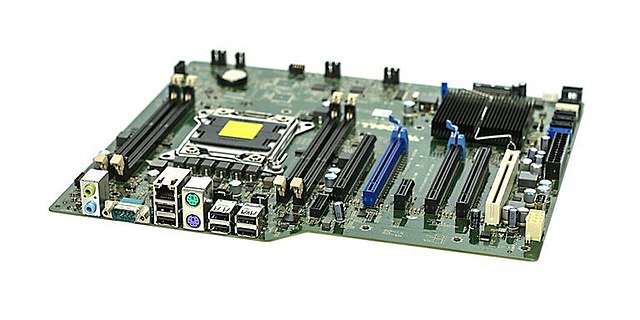
Sumber:https://id.wikipedia.org/wiki/Papan_induk
Jenis-Jenis Motherboard
Motherboard hadir dalam berbagai ukuran dan format, tergantung pada kebutuhan dan jenis perangkat yang digunakan. Beberapa jenis motherboard yang paling umum adalah:
ATX (Advanced Technology eXtended): ATX adalah salah satu format motherboard yang paling umum digunakan untuk desktop PC. Motherboard ATX berukuran 30,5 cm x 24,4 cm dan menyediakan banyak slot ekspansi serta koneksi port. ATX menawarkan fleksibilitas yang baik dalam hal penambahan komponen tambahan seperti kartu grafis dan perangkat penyimpanan.
Micro ATX: Micro ATX adalah varian yang lebih kecil dari ATX, dengan ukuran 24,4 cm x 24,4 cm. Meskipun lebih kecil, motherboard Micro ATX masih menyediakan banyak fitur yang sama dengan ATX, namun dengan jumlah slot ekspansi dan port yang lebih sedikit. Micro ATX lebih cocok untuk komputer dengan ruang terbatas.
Mini ITX: Mini ITX adalah format motherboard yang lebih kecil lagi, dengan ukuran 17 cm x 17 cm. Biasanya digunakan dalam sistem PC yang lebih kecil dan lebih hemat ruang, seperti PC mini atau HTPC (Home Theater PC). Motherboard ini memiliki fitur terbatas dan lebih sedikit slot ekspansi, tetapi ideal untuk aplikasi yang memerlukan komputasi ringan dan desain kompak.
E-ATX dan XL-ATX: E-ATX (Extended ATX) dan XL-ATX adalah versi motherboard yang lebih besar dari ATX. Keduanya menyediakan lebih banyak ruang untuk memasang komponen seperti kartu grafis tambahan, lebih banyak slot RAM, dan sistem pendinginan yang lebih besar. E-ATX dan XL-ATX banyak digunakan dalam workstation atau komputer dengan kebutuhan kinerja tinggi.
Kesimpulan
Motherboard adalah komponen penting yang menghubungkan dan mengatur komunikasi antara berbagai komponen perangkat keras dalam komputer. Dengan menyediakan slot untuk CPU, RAM, kartu grafis, dan berbagai perangkat tambahan lainnya, motherboard memastikan bahwa semua bagian sistem bekerja secara harmonis. Motherboard juga menyediakan daya, mengatur komunikasi melalui bus dan port I/O, dan menjaga kestabilan sistem. Memilih motherboard yang tepat sangat penting karena akan mempengaruhi kinerja, ekspansi, dan kemampuan upgrade perangkat Anda di masa depan.


